Gelişen yazılımlar, yüksek çözünürlüklü medya içerikleri ve gün geçtikçe daha fazla kaynak tüketen işletim sistemleri, birkaç yıl önce aldığımız laptopların performansını zorlayabiliyor. Bilgisayarınız aniden yavaşladığında veya uygulamalar arası geçişlerde kilitlendiğinde akla gelen ilk çözüm genellikle yeni bir laptop satın almak olur. Ancak sisteminizi yeniden eski hızına kavuşturmanın çok daha ekonomik ve etkili bir yolu vardır: Laptop RAM yükseltme (bellek artırma).
Bu rehberimizde; laptop RAM yükseltmesinin bilgisayar performansına etkisini, doğru SODIMM RAM modülünün nasıl seçileceğini, Dual Channel (Çift Kanal) bellek mimarisinin avantajlarını ve adım adım RAM montaj sürecini inceliyoruz. Yeni bir sistem kurarken donanım uyumluluğunu doğru analiz etmek isterseniz öncelikle Bilgisayar Donanımı Satın Alırken Nelere Dikkat Etmeli? rehberimize göz atabilirsiniz.
Laptoplarda RAM Yetersizliği Belirtileri Nelerdir?
Bilgisayarınızın RAM takviyesine ihtiyaç duyup duymadığını anlamak oldukça kolaydır. Eğer laptopunuzda aşağıdaki durumlarla karşılaşıyorsanız bellek kapasiteniz sınırlarına ulaşmış demektir:
- Web Tarayıcısında Yavaşlama: Google Chrome veya Microsoft Edge üzerinde çok sayıda sekme açtığınızda arka plandaki sayfaların kendi kendine yeniden yüklenmesi veya kilitlenmesi,
- Yüksek RAM Kullanım Uyarısı: Görev Yöneticisi (Task Manager) açıldığında Bellek kullanım oranının boşta bile %80 - %90 seviyelerinde görünmesi,
- Oyunlarda Anlık FPS Düşüşleri (Stuttering): Grafik kartınız yeterli olsa bile oyun oynarken anlık takılmaların ve kare hızındaki ani düşüşlerin yaşanması,
- Ağır Yazılımlarda Kilitlenme: Photoshop, Premiere Pro veya CAD programları gibi içerik üretim yazılımlarında dosya kaydederken veya işlerken sistemin donması.
Laptop RAM'i Yükseltilebilir mi? (Slotlu vs Lehimli RAM)
RAM satın almadan önce yapılması gereken ilk ve en önemli kontrol, laptopunuzun fiziki olarak RAM yükseltmesini destekleyip desteklemediğidir.
- SODIMM Slotlu Sistemler: Standart oyuncu dizüstü bilgisayarlarında ve iş laptoplarının çoğunda değiştirilebilir SODIMM (Small Outline DIMM) RAM yuvaları bulunur. Bu modellerde mevcut RAM'i çıkarıp yerine daha yüksek kapasiteli modüller takabilir veya boş slota ekleme yapabilirsiniz.
- Lehimli (Onboard) RAM: Ultrabook ve ekstra ince bazı modellerde RAM çipleri doğrudan anakarta lehimlenmiştir. Bu cihazlarda harici bir RAM slotu yoksa yükseltme yapmak mümkün değildir. Cihazınızın RAM durumunu ücretsiz **CPU-Z** yazılımı üzerinden veya Görev Yöneticisi'ndeki "Kullanılan Yuvalar" kısmından kontrol edebilirsiniz.
Doğru Laptop RAM'i Nasıl Seçilir? (DDR, MHz ve CL Değeri)
Laptopunuza uyumsuz bir RAM almak sistemin açılmamasına neden olabilir. RAM seçimi yaparken şu üç temel kritere dikkat etmelisiniz:
- DDR Nesli (DDR4 vs DDR5): Laptopunuz hangi bellek teknolojisini destekliyorsa onu kullanmalısınız. DDR4 destekli bir yuvaya DDR5 RAM takılamaz (çentik yapıları farklıdır).
- Frekans Hızı (MHz): Yeni alacağınız RAM'in frekansı (örneğin 3200 MHz veya 4800 MHz), sisteminizdeki mevcut RAM ile aynı olmalıdır. Farklı hızda RAM takarsanız sistem en düşük frekansta çalışan RAM'in hızında eşitlenir.
- Gecikme Süresi (CL Değeri): CL (Cas Latency) değeri, belleğin verilere ulaşma süresini gösterir. İdeal bir uyum için mevcut RAM ile aynı CL değerine sahip modüller seçilmelidir.
Voltaj Uyumu: DDR nesli ve frekans kadar önemli bir diğer detay ise voltaj değeridir. DDR4 modüller genellikle 1.2V, DDR5 modüller ise 1.1V standardında çalışır. Farklı voltajlı iki modülü aynı sistemde kullanmak, bilgisayarın hiç açılmamasına veya rastgele mavi ekran (BSOD) hatalarına yol açabilir. RAM paketinin üzerinde veya üreticinin ürün sayfasında belirtilen voltaj değerini, laptopunuzun anakart özellikleriyle eşleştirdiğinizden emin olun.
Karşılaştırma Tablosu: İhtiyacınıza Göre Ne Kadar RAM Lazım?
2026 yılı standartlarında kullanım amacınıza göre ihtiyacınız olan RAM kapasitelerini aşağıdaki tablodan inceleyebilirsiniz:
| RAM Kapasitesi |
Kullanım Amacı / Profil |
Performans Durumu |
| 8 GB RAM |
Temel web gezintisi, belge düzenleme, film izleme |
Günümüz standartlarında minimum sınır. Çoklu görevlerde zorlanabilir. |
| 16 GB RAM (2x8 GB) |
1080p Oyunculuk, ev-ofis kullanımı, genel yayıncılık |
En ideal F/P noktası. Oyunların %95'i için akıcı deneyim sunar. |
| 32 GB RAM (2x16 GB) |
2K/4K Oyunculuk, video kurgu (4K Render), 3D Modelleme |
Geleceğe dönük yüksek performans. Ağır iş yüklerinde kilitlenmeyi önler. |
| 64 GB RAM ve Üzeri |
Profesyonel yazılım geliştirme, sanallaştırma (VM), Ağır VFX |
Maksimum mühendislik ve içerik üretim performansı. |
Öne Çıkan Laptop RAM Markaları
Doğru hız ve kapasiteyi belirledikten sonra sıra marka seçimine gelir. Aşağıdaki markalar, kararlılık ve garanti süreleri açısından laptop kullanıcıları arasında öne çıkıyor:
| Marka |
Öne Çıkan Özellik |
En Uygun Kullanıcı Profili |
| Kingston (Fury / ValueRAM) |
Geniş uyumluluk listesi, uzun garanti süresi |
Genel kullanıcılar ve ofis/ev-ofis sistemleri |
| Crucial |
Üretici uyumluluk tarayıcısı ile net eşleştirme |
Doğru modeli bulmakta zorlananlar |
| Corsair (Vengeance SO-DIMM) |
Düşük CL değerleri, performans odaklı seçenekler |
Oyuncu ve yüksek FPS arayan kullanıcılar |
| Samsung / SK Hynix (OEM) |
Orijinal ekipman kalitesi, yüksek kararlılık |
Profesyonel iş yükleri ve sanallaştırma |
Bütçe dostu bir yükseltme arıyorsanız laptopunuzda zaten takılı olan RAM ile aynı markayı tercih etmek, uyumluluk risklerini en aza indirir.
Dual Channel (Çift Kanal) Bellek Mimarisi Neden Önemli?
Laptop performansını artırırken yapılan en büyük hatalardan biri tek bir 16 GB RAM (Single Channel) kullanmaktır. Bunun yerine 2 adet 8 GB RAM (Dual Channel) kullanmak, anakart üzerindeki bellek veri yolunu iki katına çıkarır.
Çift kanal bellek kullanımı, özellikle dahili ekran kartı (iGPU) içeren işlemcilerde ve rekabetçi e-spor oyunlarında FPS değerlerini %15 ile %30 arasında artırabilir. Eğer yüksek kare hızına odaklanan bir cihaz arayışındaysanız En İyi 144 Hz ve 165 Hz Oyuncu Dizüstü Bilgisayarları rehberimizdeki sistemleri inceleyerek donanım dengesini öğrenebilirsiniz.
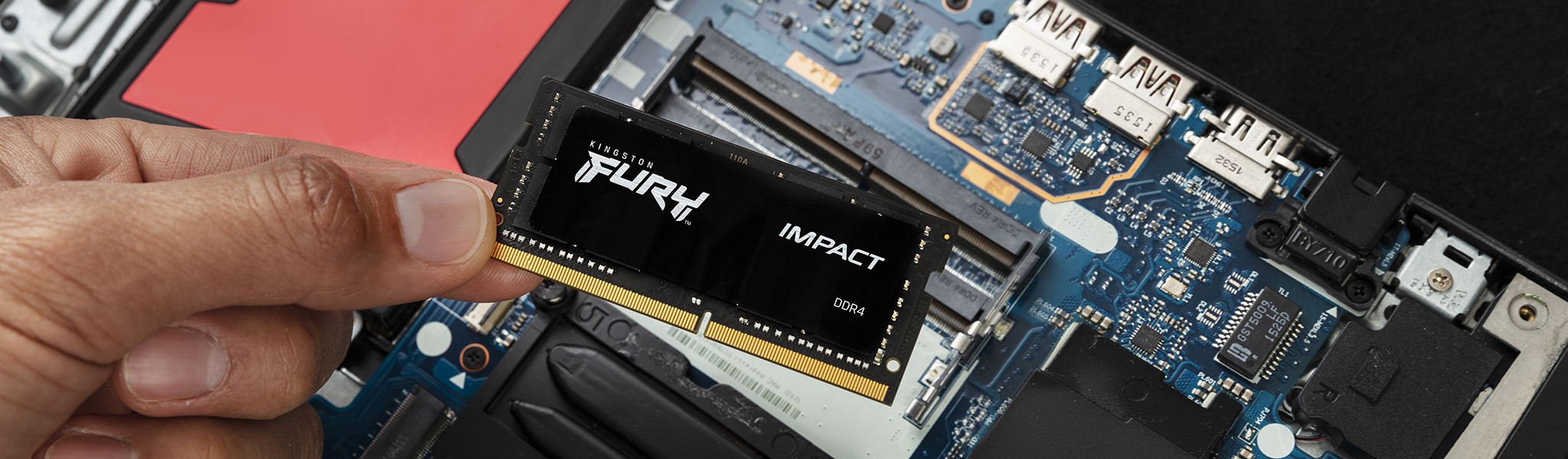
Adım Adım Laptop RAM Yükseltme Montajı
Doğru RAM modülünü temin ettikten sonra montaj işlemini evde kendiniz de kolayca yapabilirsiniz:
- Güvenlik Önlemi Alın: Laptopunuzu tamamen kapatın, şarj kablosunu çıkarın. Vidaları söküp arka kapağı açtıktan sonra ilk iş olarak batarya bağlantı kablosunu anakarttan ayırın.
- Statik Elektriği Boşaltın: Vücudunuzdaki statik elektriğin anakarta zarar vermemesi için metal bir yüzeye dokunun.
- Eski RAM'i Çıkarın (Varsa): Slotun kenarlarındaki küçük metal klipsleri dışa doğru bastırdığınızda RAM 45 derecelik açıyla yukarı kalkacaktır. RAM'i hafifçe çekerek çıkarın.
- Yeni RAM'i Yerleştirin: Yeni SODIMM RAM'i çentik yönüne dikkat ederek yuvaya 45 derece açıyla sokun ve tık sesi gelene kadar aşağıya doğru bastırın.
- Kapağı Kapatın ve Test Edin: Batarya kablosunu yeniden takıp kapağı kapatın. Bilgisayarı açıp Görev Yöneticisi üzerinden yeni RAM kapasitenizin tanınıp tanınmadığını kontrol edin.
RAM Taktıktan Sonra Bilgisayar Açılmıyorsa Ne Yapmalı?
Yeni RAM'i taktıktan sonra bilgisayarınız açılmıyorsa veya art arda bip sesleri veriyorsa panik yapmayın; bu genellikle montajla ilgili basit bir sorundur. Sırasıyla şu kontrolleri yapın:
- RAM'i Yeniden Oturtun: Modülü slottan çıkarıp, tık sesi duyana ve iki yandaki klipsler otomatik kilitlenene kadar tekrar takın. Yarım oturmuş bir RAM en yaygın sebeptir.
- Slot Sırasını Kontrol Edin: Dual Channel kullanacaksanız RAM'lerin doğru slotlara (genellikle aynı renkteki yuvalara) takıldığından emin olun.
- Tek Modülle Test Edin: İki RAM takılıysa birini çıkarıp tek modülle açmayı deneyin. Sistem açılırsa diğer modülü veya slotu ayrı ayrı test ederek arızalı parçayı bulun.
- Bip Sesi Kodlarını Okuyun: Çoğu anakart, bellek hatasında belirli sayıda bip sesi verir (genellikle art arda kısa bipler). Bu kod, laptop üreticinizin destek sayfasında bellek hatası olarak tanımlanır.
- Uyumluluğu Yeniden Doğrulayın: Sorun devam ediyorsa RAM'in DDR nesli, frekansı ve voltajının laptopunuzla tam uyumlu olduğundan emin olun; yanlış nesil bir modül fiziksel olarak takılsa bile sistem tarafından tanınmaz.
RAM Yükseltmesini SSD ile Destekleyin: Tam Performans Gücü
Sisteminizi tam anlamıyla uçuşa geçirmek istiyorsanız, RAM yükseltmesini hızlı bir SSD ile taçlandırmalısınız. Sisteminizde mekanik bir HDD varsa veya SSD kapasiteniz yetersizse depolama seçimi için SSD Nasıl Seçilir? rehberimizden faydalanabilirsiniz.
Hazır konfigürasyonlu performans cihazlarının donanım standartlarını görmek için En İyi Oyun Bilgisayarları listemizi inceleyebilir; sisteminize en uygun SODIMM RAM modüllerini ve bilgisayar bileşenlerini satın almak için weblegelsin üzerindeki geniş ürün yelpazesini keşfedebilirsiniz.
Yeni RAM'in Kararlılığını MemTest86 ile Test Edin
Görev Yöneticisi'nde yeni kapasitenin görünmesi, RAM'in hatasız çalıştığı anlamına gelmez. Özellikle farklı markalardan modülleri bir arada kullanıyorsanız, ücretsiz MemTest86 yazılımıyla birkaç saatlik bir bellek testi yapmanızı öneririz.
MemTest86, USB önyükleme diski üzerinden çalışarak belleğinizin her bitini tarar ve varsa hataları raporlar. Test sırasında ekranda kırmızı renkte hata satırları görürseniz, ilgili modülün değişim/iade sürecini başlatmanız gerekir. Yeni aldığınız bir RAM'i sisteme kalıcı olarak entegre etmeden önce bu testi yapmak, ileride yaşanabilecek beklenmedik çökmelerin önüne geçer.
Windows 11 İçin Önerilen RAM Miktarı Nedir?
Microsoft'un resmi sistem gereksinimlerine göre Windows 11'in çalışabilmesi için minimum 4 GB RAM yeterli görünse de, bu rakam yalnızca işletim sisteminin açılması içindir. Günlük kullanımda akıcı bir deneyim için gerçek ihtiyaç çok daha yüksektir:
- 4 GB: Yalnızca resmi minimum şart; tarayıcı ve arka plan uygulamalarıyla birlikte ciddi şekilde yetersiz kalır.
- 8 GB: Microsoft'un günlük kullanım için önerdiği pratik alt sınır.
- 16 GB ve üzeri: Çoklu görev, oyun ve içerik üretimi için önerilen gerçekçi seviye.
Bu nedenle 8 GB RAM'li bir sistemde Windows 11 "çalışır" ama beklentinizi karşılamaz; makalenin başındaki tabloda da belirttiğimiz gibi 16 GB, güncel kullanım senaryoları için gerçek konfor noktasıdır.
Sonuç: Laptopunuzu Yeniden Canlandırın
Laptop RAM yükseltme işlemi, bütçenizi sarsmadan bilgisayarınızın ömrünü 2-3 yıl daha uzatmanın en pratik yoludur. Doğru frekans ve kapasitede seçeceğiniz bir RAM modülü sayesinde hem günlük işlerinizde takılmadan çalışabilir hem de oyunlarda çok daha stabil kare hızları elde edebilirsiniz.
Sıkça Sorulan Sorular (SSS)
1. Laptop RAM yükseltmesi garantiyi bozar mı?
Bu durum marka ve üretici politikasına göre değişiklik gösterir. MSI, Asus, Lenovo ve HP gibi birçok marka, RAM veya SSD takılması sırasında anakarta veya bileşenlere fiziksel bir zarar verilmediği sürece cihazın garantisini bozmamaktadır. Yine de işlem öncesinde markanızın yetkili servisiyle iletişime geçmeniz önerilir.
2. Farklı markalara ait iki RAM aynı laptopta çalışır mı?
Evet, çalışabilir. Ancak iki RAM'in DDR nesli, voltaj değeri, frekansı (MHz) ve gecikme süresi (CL) aynı olmalıdır. Mavi ekran veya kararsızlık sorunları yaşamamak adına mümkünse aynı markanın birebir aynı kit RAM modüllerini tercih etmek en güvenli seçenektir.
3. Masaüstü RAM'i laptopa takılabilir mi?
Hayır, takılamaz. Masaüstü bilgisayarlar uzun yapıda olan DIMM RAM modüllerini kullanırken; laptoplar fiziksel olarak çok daha küçük olan SODIMM RAM modüllerini kullanır. Çentik yapıları ve boyutları tamamen farklıdır.
4. Laptopuma maksimum ne kadar RAM takabilirim?
Laptopunuzun desteklediği maksimum RAM kapasitesi anakart çipsetine ve işlemcinize bağlıdır. Bunu öğrenmek için komut satırına (CMD) wmic memphysical get maxcapacity komutunu yazabilir veya üreticinin resmi teknik özellikler sayfasını inceleyebilirsiniz.
5. 8 GB RAM'den 16 GB RAM'e geçmek performansı ne kadar etkiler?
8 GB'tan 16 GB'a geçmek (özellikle 2x8 Dual Channel olarak yapıldığında) sistemin genel tepki süresini hissedilir derecede artırır. Çoklu görevlerdeki kilitlenmeleri bitirir ve güncel oyunlardaki anlık FPS düşüşlerini (stuttering) engeller.